


ペット基本情報
“`
3.1.1 ペット基本情報
1. 概要
ペット基本情報ページは、ペットデータを管理するために使用します。ペットの追加、検索、編集、飼い主の変更、ペット/飼い主タグの管理が含まれます。
ユーザーは基本検索または詳細検索機能を使用して、特定のペットを正確に検索できます。また、ペットデータやアバターの追加・編集もできます。
さらに、ペット基本情報ページでは、ペットの受付登録、呼び出し番号、プリペイド残高の管理、未精算請求の確認、会計も行えます。
2. はじめに
2.1 ペット基本情報
2.1.1 ペットを追加
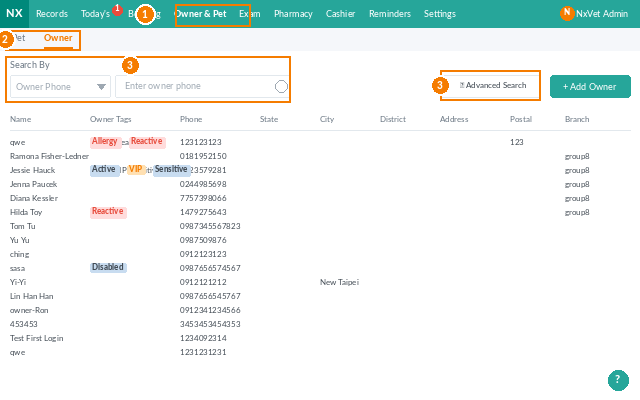
1. 飼い主ペットをクリック
2. ペットをクリック
3. ペットを追加をクリック
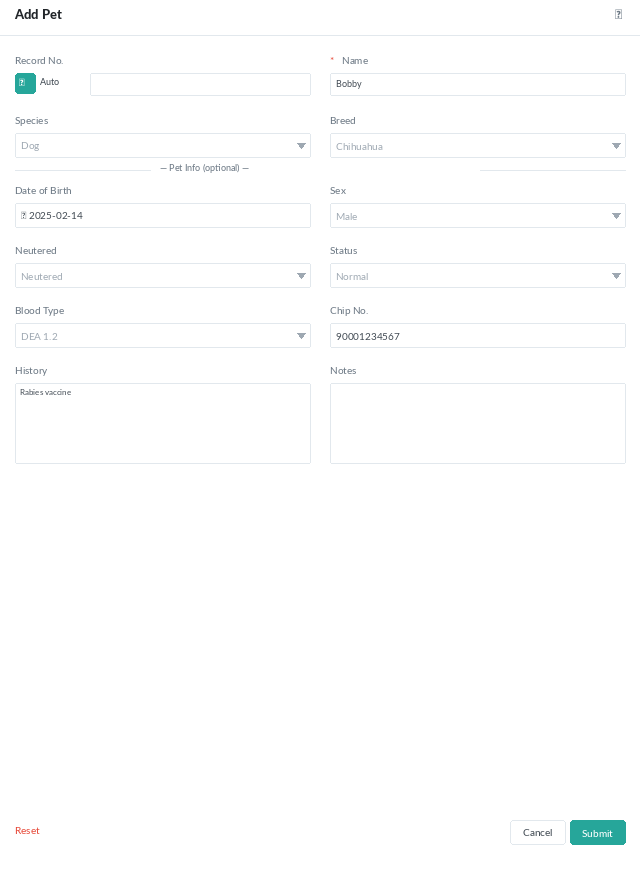
必須
- 4. 既存の飼い主/新規飼い主:
- 飼い主が以前に他のペットを診察に連れてきたことがある場合は、既存の飼い主を選択します。
- 飼い主が初めて来院する場合は、新規飼い主を選択してください。
- 5. 飼い主:
- 飼い主が以前に他のペットを診察に連れてきたことがある場合は、電話番号または飼い主名を選択し、検索値を入力して飼い主情報を検索します。
- 飼い主が初めて来院する場合は、新規飼い主を選択し、飼い主名と電話番号を入力してください。飼い主名は主にクリニックでの識別に使用されるため、ニックネームや飼い主が指定した名前を使用できます。必ずしも飼い主の正式な氏名である必要はありません。
- 6. 名前:ペットの名前を入力してください。
任意
- カルテ番号:システムは、クリニックがシステム内で事前に設定したカルテ番号ルールに基づいて、カルテ番号を自動生成します。クリニックがカルテ番号をカスタマイズしたい場合は、自動のチェックを外して手動でカルテ番号を入力してください。
- 動物種:診察前に獣医師が動物種に応じた適切な治療方法を使用できるよう、動物種の選択をおすすめします。
- 品種:診察前に獣医師が品種に応じた適切な治療方法を使用できるよう、品種の選択をおすすめします。
- 生年月日/年齢:診察前に獣医師が年齢に応じた適切な治療方法を使用できるよう、生年月日を選択するか年齢を入力してください。
- 性別:性別を選択します。
- 去勢/避妊:去勢/避妊の状態を選択します。
- 状態:ペットの飼育状態を選択します。
- 通常:飼い主がいて生存しているペットは、通常は「通常」を選択します。
- 死亡:ペットが亡くなっている場合は、この状態を選択してください。
- 放棄:ペットが顧客に飼育されておらず、飼い主が不明な場合は、まず「放棄」を選択してください。
- 血液型:ペットの血液型が分かっている場合は、カルテデータの完全性を保つため、血液型を直接選択してください。
- マイクロチップ番号:ペットのマイクロチップ番号が分かっている場合は、カルテデータの完全性を保つため、マイクロチップ番号を直接入力してください。
- 病歴:ペットの病歴が分かっている場合は、獣医師の診察の参考となるよう、病歴を直接入力してください。
- 備考:その他の補足情報がある場合は、この欄に入力できます。
2.1.2 ペット基本情報を検索
1. 飼い主ペットをクリック
2. ペットをクリック
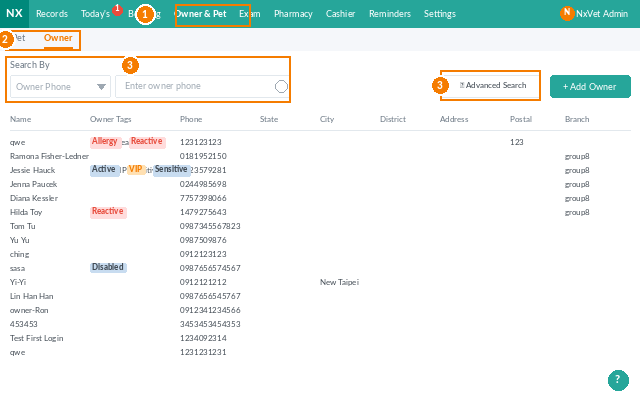
3. 検索欄にキーワードを入力してペットを検索します。基本検索と詳細検索を使用して、ペット情報の検索をサポートできます。
- 基本検索:
- 飼い主のペット名
- ペットのカルテ番号
- 飼い主名
- 飼い主の電話番号
- 詳細検索:基本検索で飼い主情報が見つからない場合は、詳細検索でキーワードを入力できます。システムはあいまい検索を使用して、入力したキーワードを含むすべての飼い主情報を一覧表示します。
- 3.1 飼い主名
- 3.2 電話、3桁以上入力してください
- 3.3 ペット名
- 3.4 カルテ番号
- 3.5 動物種
- 3.6 品種
- 3.7 性別
- 3.8 状態
- 3.9 タグ
- 3.10 マイクロチップ番号
- 3.11 病歴
- 3.12 備考
4. ペットをクリックして、ペット基本情報ページに入ります。
5. ペット基本情報は左上に表示され、名前、カルテ番号、動物種/品種、年齢、去勢/避妊状態、飼い主名と電話番号、ペットタグ、飼い主タグが含まれます。
6. 基本情報タブをクリックすると、生年月日、性別、マイクロチップ番号、病歴、備考、アレルギーの詳細を確認できます。
2.1.3 ペット基本情報を編集
1. 飼い主ペットをクリック
2. ペットをクリック
3. 検索欄にキーワードを入力してペットを検索します。
4. ペットをクリックして、ペット基本情報ページに入ります。
5. 編集アイコンをクリックして編集ページに入ります。
必須
6. 名前:ペットの名前を入力してください
任意
カルテ番号、動物種、品種、生年月日/年齢、性別、去勢/避妊、状態(通常/死亡/放棄)、血液型、マイクロチップ番号、病歴、備考。
2.1.4 飼い主を変更
1. 飼い主ペットをクリック
2. ペットをクリック
3. 検索欄にキーワードを入力してペットを検索します(基本検索/詳細検索)。
4. ペットをクリックして、ペット基本情報ページに入ります。
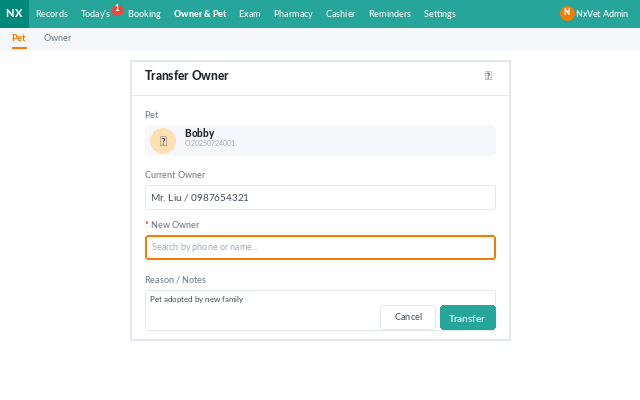
5. 編集アイコンをクリックして編集ページに入ります。
6. 変更をクリックします。
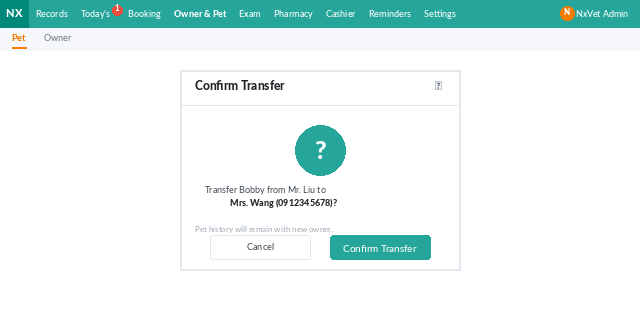
7. 飼い主名または電話番号を入力し、変更先の新しい飼い主を選択します。
8. 確認をクリックして飼い主の変更を完了します。
2.1.5 ペットアバターの追加/編集
1. 飼い主ペットをクリック
2. ペットをクリック
3. 検索欄にキーワードを入力してペットを検索します。
4. ペットをクリックして、ペット基本情報ページに入ります。
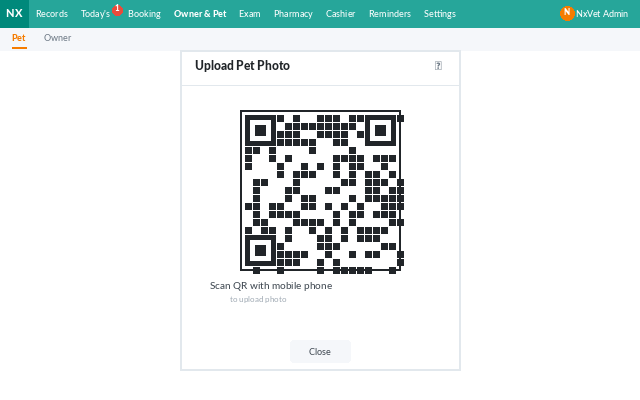
モバイルアップロード
5. カメラアイコンをクリックします。
6. スマートフォンでQRコードをスキャンします。
7. ファイルを選択をクリックし、スマートフォンの写真ライブラリ、ファイル、Google Drive から画像ファイルを選択するか、写真を撮影して直接アップロードします。
8. 確認をクリックしてファイルアップロードを完了します。
9. 更新アイコンをクリックして、アップロードされたアバターを確認します。
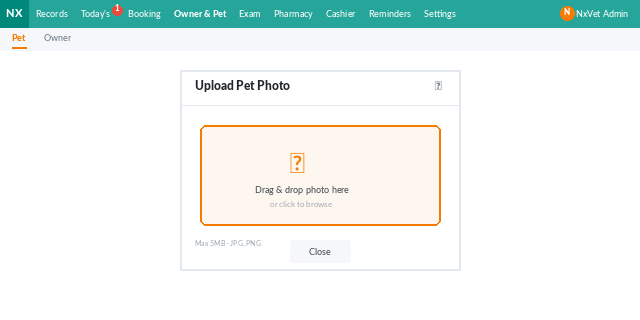
コンピューターアップロード
a: ペットアバターをクリックして、コンピューターから画像ファイルを選択します。アップロード後、新しいアバターが直接表示されます。
b: アバターのサイズは自由にトリミングできます。
2.1.6 ペットタグと飼い主タグを追加
1. 飼い主ペットをクリック
2. ペットをクリック
3. 検索欄にキーワードを入力してペットを検索します。
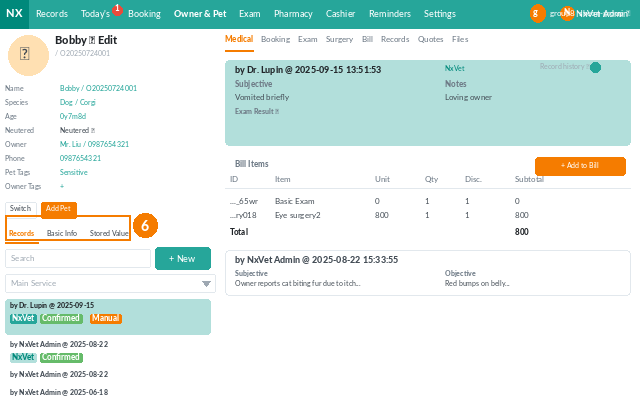
4. ペットをクリックして、ペット基本情報ページに入ります。
5. + アイコンをクリックしてタグを追加します。
6. カテゴリをクリック
7. 次にサブカテゴリをクリック
8. カスタムタグは右側のタグ欄に表示されます。タグをクリックして追加します。複数選択も可能です。
*カテゴリ、サブカテゴリ、タグはすべてカスタマイズでき、編集、追加、削除が可能です。
2.1.7 ペットタグと飼い主タグを削除
1. 飼い主ペットをクリック
2. ペットをクリック
3. 検索欄にキーワードを入力してペットを検索します。
4. ペットをクリックして、ペット基本情報ページに入ります。
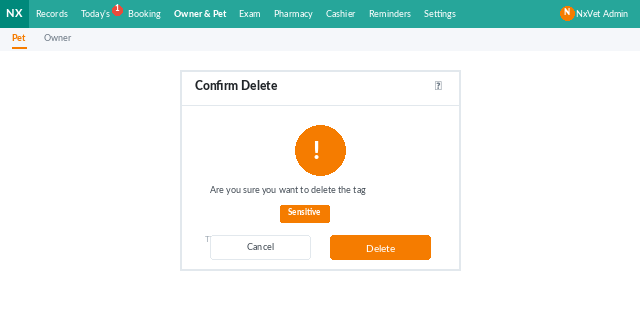
5. タグの右側にある x アイコンをクリックして削除します。
6. DELETE と入力して削除を完了します。
2.1.8 ペットタグと飼い主タグの表示/非表示
1. 飼い主ペットをクリック
2. ペットをクリック
3. 検索欄にキーワードを入力してペットを検索します。
4. ペットをクリックして、ペット基本情報ページに入ります。
5. 目のアイコンをクリックしてタグを表示または非表示にします。
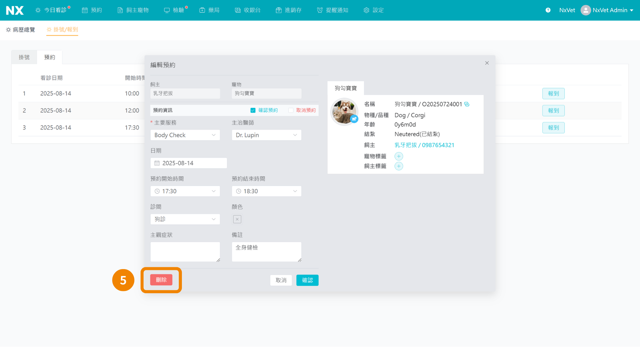
2.1.9 受付登録
1. 飼い主ペットをクリック
2. ペットをクリック
3. 検索欄にキーワードを入力してペットを検索します。
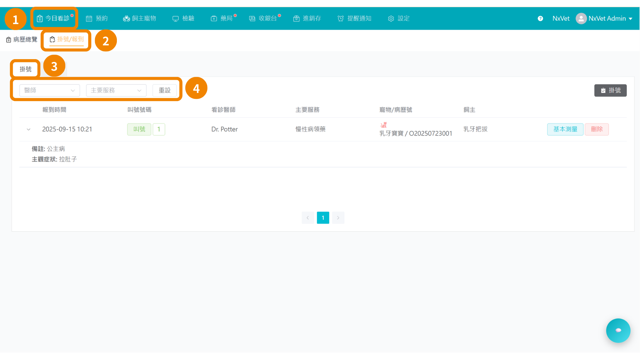
4. ペットをクリックして、ペット基本情報ページに入ります。
5. 登録をクリックします。
必須
6. メインサービス:今回の登録のメインサービス、つまり来院目的を選択します。
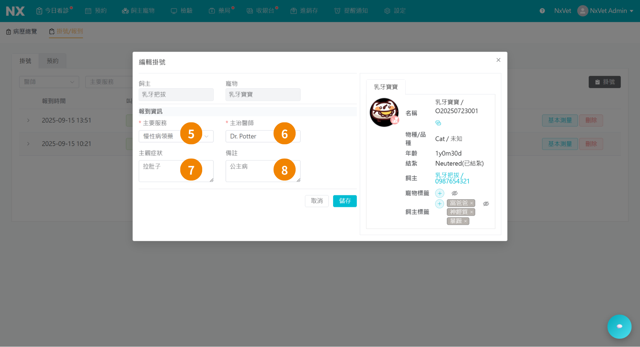
7. 担当獣医師:予約の担当獣医師を選択します。
任意
- 8. 主観的症状を入力:予約時に飼い主からペットの状態について説明があった場合は、診察前に獣医師がペットの状態を把握できるよう、主観的症状を入力できます。
- 9. 備考:その他の補足情報がある場合は、この欄に入力できます。
- 10. 確認:基本測定がまだ行われていない場合は、確認をクリックして新規登録を完了します。基本測定は 1.2 チェックイン/受付登録 で後から追加または編集できます。
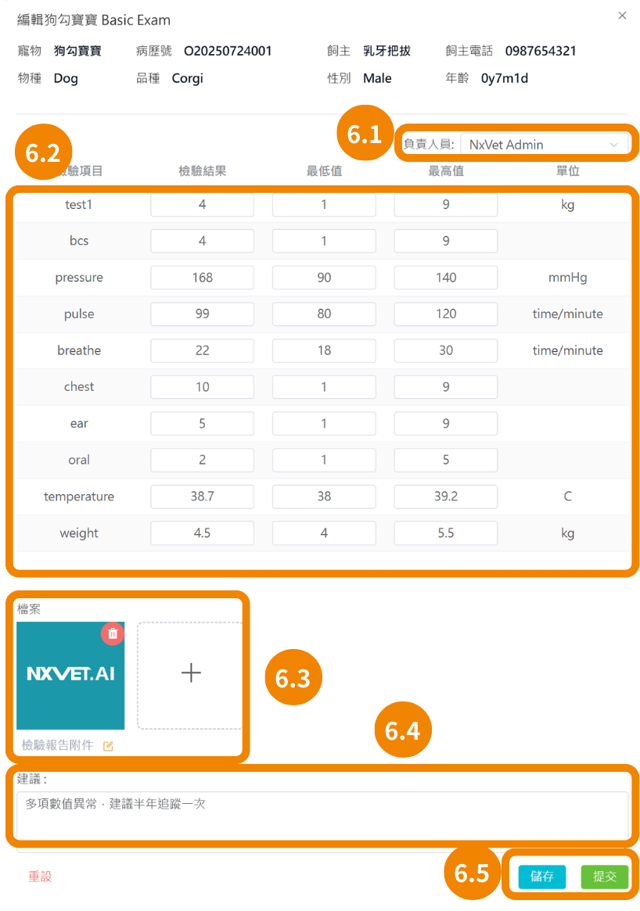
- 11. 確認して基本測定を編集:登録後すぐにペットの基本測定を行いたい場合は、このボタンをクリックします。
- 11.1 担当者
- 11.2 検査値
- 11.3 ファイル
- 11.4 提案
- 11.5 儲存/送信
12. 登録が完了すると、システムは新しいカルテを自動生成し、登録時に入力された情報を取り込みます。この新しいカルテを編集するには、3.1.2 ペットカルテ 2.2 カルテ編集を参照してください。
2.1.10 呼び出し番号
1. 飼い主ペットをクリック
2. ペットをクリック
3. 検索欄にキーワードを入力してペットを検索します。
4. ペットをクリックして、ペット基本情報ページに入ります。
5. 呼び出し番号をクリックします。
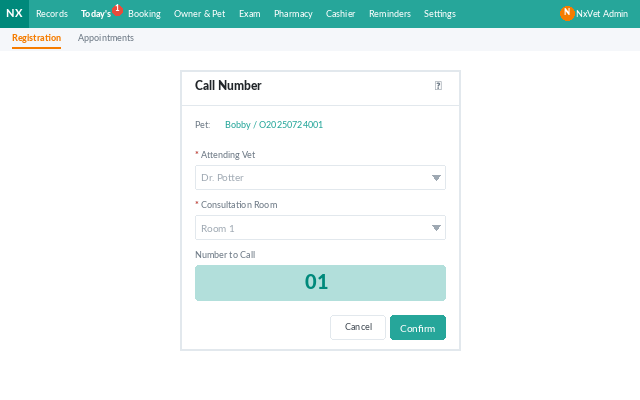
5. 担当獣医師を選択します。
6. 診察室を選択します。
7. 確認をクリックすると、呼び出しシステムが自動で同期され、Line@ とテレビの呼び出し画面が即時更新されます。
2.1.11 過不足記録と未精算請求を検索
1. 飼い主ペットをクリック
2. ペットをクリック
3. 検索欄にキーワードを入力してペットを検索します。
4. ペットをクリックして、ペット基本情報ページに入ります。
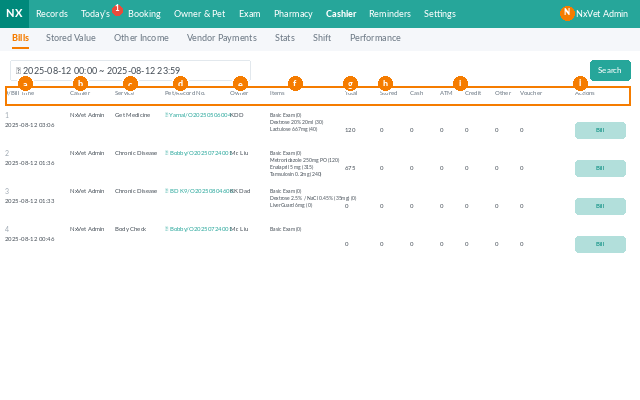
5. 過不足記録タブをクリックします。
6. 表示したい期間をフィルタリングします。
7. このセクションには未精算請求の簡単な概要が表示されます。請求をクリックして会計を行います。
2.1.12 プリペイド残高を追加
1. 飼い主ペットをクリック
2. ペットをクリック
3. 検索欄にキーワードを入力してペットを検索します。
4. ペットをクリックして、ペット基本情報ページに入ります。
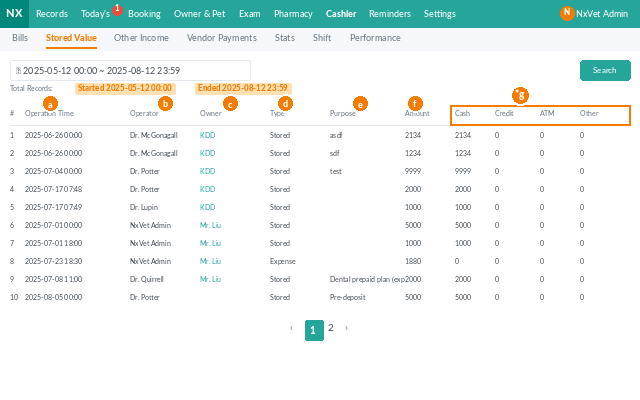
5. 過不足記録タブをクリックします。
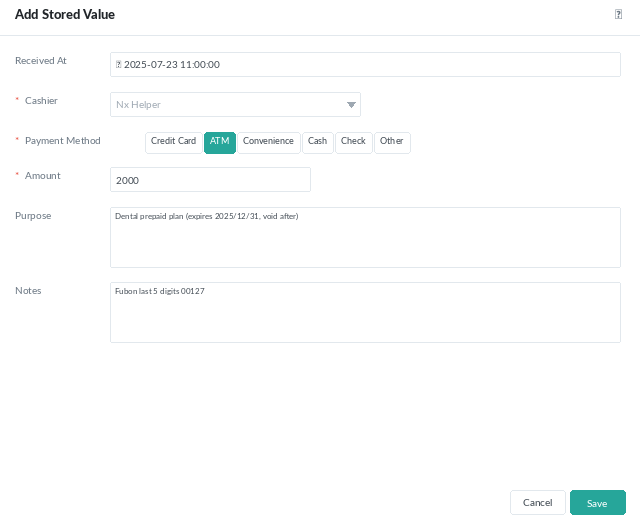
6. + プリペイド残高ボタンをクリックして新しい金額を追加します。
必須
- 受取担当者:現在回収処理を行っているスタッフを選択します。
- 支払い方法:飼い主の支払い方法を選択します(クレジットカード、ATM、コンビニ、現金、小切手、その他)。
- 支払い金額:今回儲存する金額を入力します。
任意
- 回収時間:正確な回収時間をできるだけ入力することをおすすめします。確認や現金計算がしやすくなります。
- 用途:飼い主のプリペイド残高は、クリニック内のさまざまな費用に使用できます。
- 備考:クレジットカードや振込の下5桁など、照合しやすい補足情報がある場合に入力します。
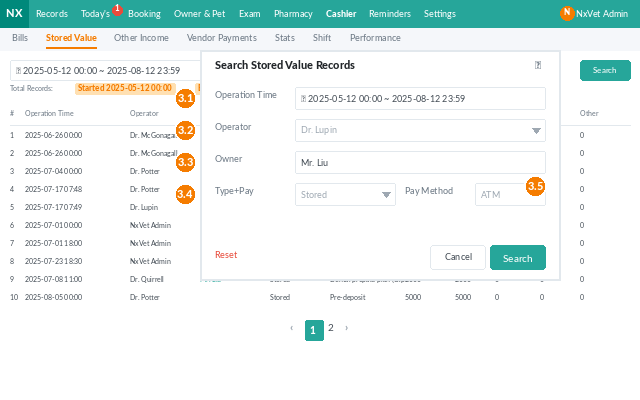
2.1.13 プリペイド残高記録を検索
1. 飼い主ペットをクリック
2. ペットをクリック
3. 検索欄にキーワードを入力してペットを検索します。
4. ペットをクリックして、ペット基本情報ページに入ります。
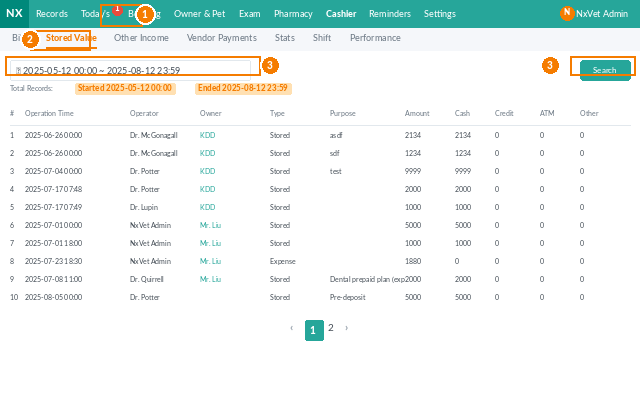
5. 過不足記録タブをクリックします。
6. プリペイド残高:この欄には、飼い主の現在の残高が表示されます。青色の残高金額をクリックすると、各チャージ記録を表示できます。
7. リストには各チャージ記録が表示され、回収時間、受取担当者、金額、支払い方法が含まれます。
2.1.14 会計/回収
1. 飼い主ペットをクリック
2. ペットをクリック
3. 検索欄にキーワードを入力してペットを検索します。
4. ペットをクリックして、ペット基本情報ページに入ります。
5. 過不足記録タブをクリックします。
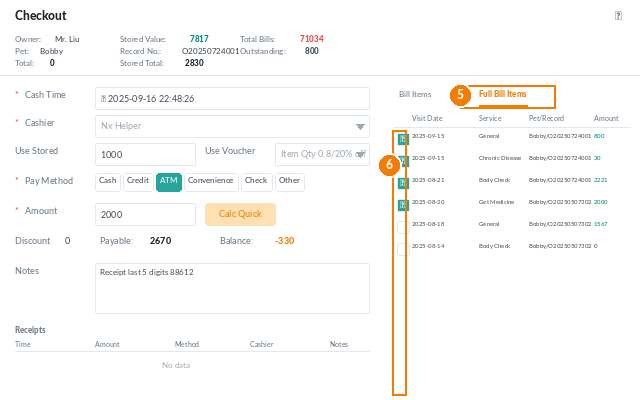
6. 表示したい期間をフィルタリングします。
7. このセクションには未精算請求の簡単な概要が表示されます。請求をクリックして会計を行います。
“`